


이 두 가지 소프트웨어 응용 프로그램은 훌륭합니다. 4가지-색상과 별색 간 변환은 문제가 되지 않습니다!
디지털 인쇄와 전통적인 인쇄는 서로를 보완합니다. 동일한 전자 파일은 기존 인쇄와 디지털 인쇄 모두에 적합해야 합니다. 그러나 별색의 경우 인쇄 프로세스와 장비의 차이로 인해 기존 인쇄기에서는 전용 별색 플레이트가 있는 전자 파일이 필요하며 플레이트 레이아웃은 별색 잉크를 사용하여 인쇄합니다. 대부분의 컬러 디지털 프린터는 4가지 색상으로만 인쇄할 수 있습니다. 별색을 인쇄할 수 있는-일부 고급 기계에도 전용 잉크가 몇 개밖에 없습니다. 따라서 전자 파일은 인쇄 시뮬레이션을 위해 별색을 4가지-색상으로 변환해야 합니다. 따라서 별색이 포함된 전자 파일을 해당 인쇄 방법으로 사용하려면 특별한 처리가 필요합니다.
아래에서는 인쇄 시 일반적으로 사용되는 PDF 전자 문서에 대해 저자는 Acrobat DC와 Enfocus PitStop 플러그인을 사용하여 원본 파일 없이 PDF 파일을 4색-과 별색 간에 편리하고 빠르게 변환하는 방법에 대한 예를 제공합니다.
01 별색 ~ 4{1}}컬러(디지털 인쇄용)
첫 번째 상황: 그림 1과 같이 전자 파일에 별도의 별색 플레이트가 있고 색상 미리보기가 정확합니다. Acrobat DC, Enfocus PitStop 플러그인 또는 RIP를 사용하여 별색을 4가지 색상으로 변환할 수 있습니다-. 그림 2에 표시된 대로 Acrobat DC 변환은 "인쇄물 제작" → "색상 변환" → "잉크 관리자"를 선택하여 수행됩니다. 그림 3은 "Global Changes" → "Standard" → "Color" → "Convert Spot Colors to CMYK"를 선택하여 수행된 Enfocus PitStop 플러그인 변환을 보여줍니다.
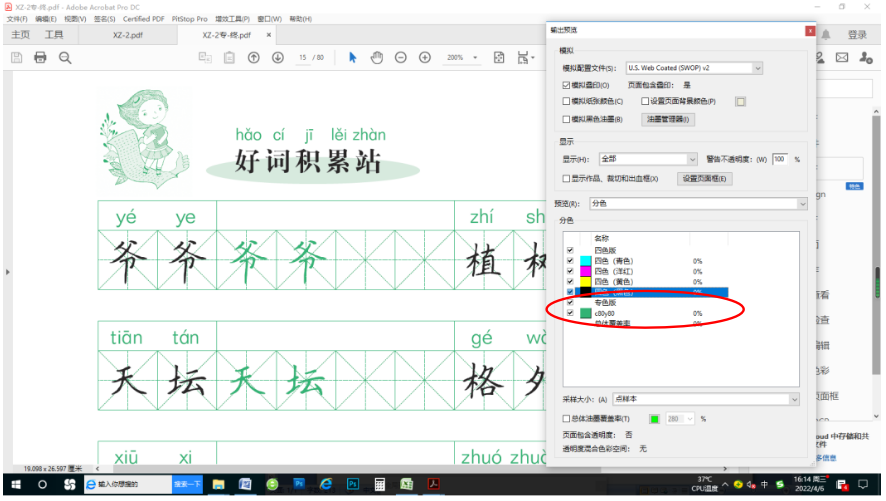
그림 1 전자 파일에는 별도의 별색 플레이트가 있습니다.
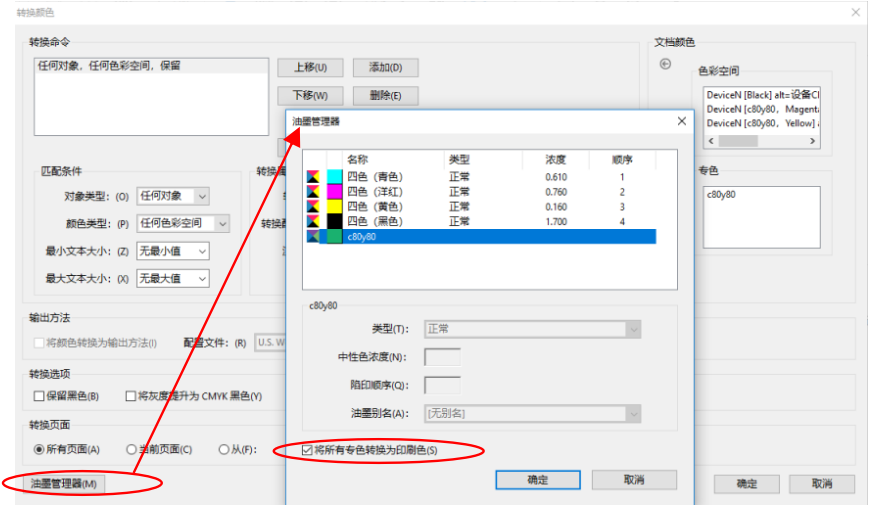
그림 2 Acrobat DC 변환
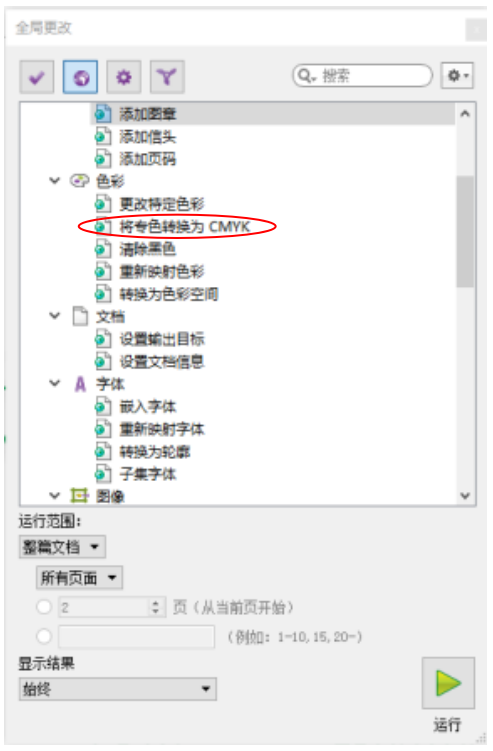
그림 3 Enfocus PitStop 플러그인 변환
두 번째 시나리오: 전자 파일이 두 가지 색상, 즉 단색 검정색으로 만들어집니다. 이는 별색의 사전 인쇄 임포지션을 위해 기존 인쇄에 사용되는 일반적인 방법으로, 단일 색상 판을 임포지션용 별색 판으로 처리합니다. 이 시점에서 단일 색상 플레이트는 필요한 4가지 색상으로 변환되어야 하며, 검은색 플레이트는 그림 4와 같이 변경되지 않은 상태로 유지되어야 합니다.
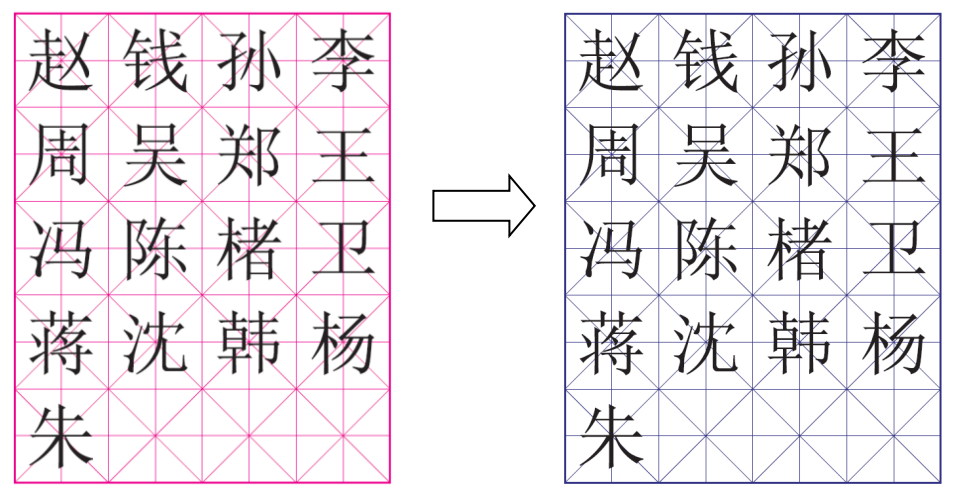
그림 4 단색 버전을 4가지 색상으로 변환하고 검정색 판은 변경하지 않은 상태로 유지
(1) PDF 문서에는 텍스트와 그래픽만 포함되어 있습니다. 검정색 텍스트를 변경하지 않고 M100에서 C100 M100 Y15로 인쇄물을 변경하려면 Enfocus PitStop 플러그인을 예로 사용하여 플러그인의 "Global Change"를 열고 "Color" → "Change 특정 색상"을 선택한 다음 "Remap"의 색상 값을 원래 색상 값 M100으로 변경하고 "To"의 색상 값을 원하는 색상 값 C100 M100 Y15로 변경한 다음 "Run"을 클릭합니다. 프로세스는 그림 5에 나와 있습니다.
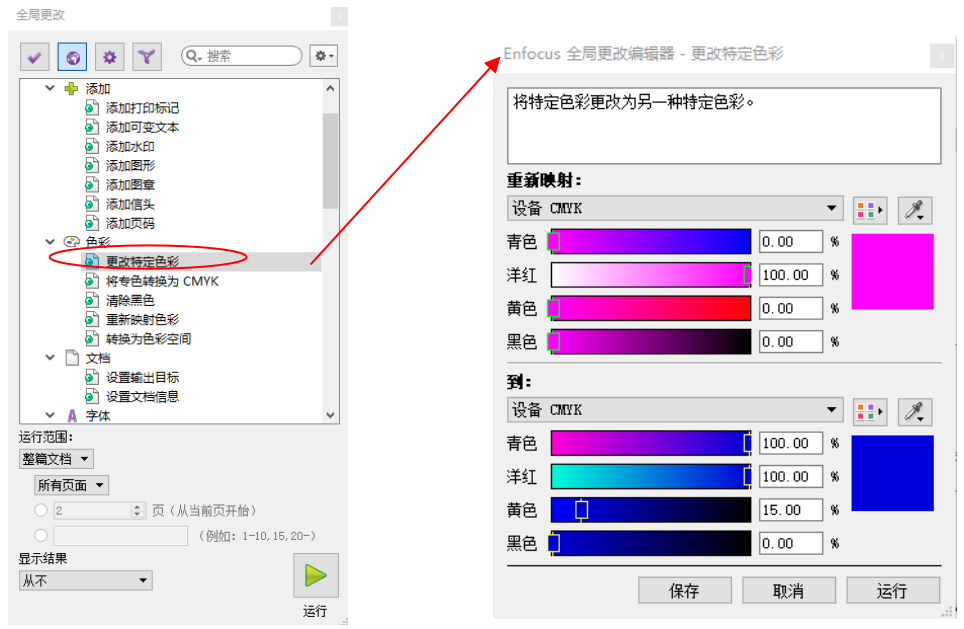
그림 5 Enfocus PitStop 플러그인 운영 프로세스
(2) PDF 문서에는 텍스트, 그래픽, 이미지가 포함되어 있습니다. 색상 값을 직접 정의하여 이미지의 색상을 변경할 수 없습니다. 먼저 단색 채널을 별색으로 정의한 다음 별색에 색상 값을 할당하고 마지막으로 별색을 CMYK로 변환해야 합니다. 단일-채널 C 플레이트를 C50 M100 C50 별색 플레이트로 변환하려는 경우 검정색 텍스트는 변경되지 않습니다. 다음은 Enfocus PitStop 플러그인의 작동 단계입니다.
1단계: 그림 6과 같이 Enfocus PitStop 플러그인에서 'Global Changes'를 열고 'Colors' 아래의 'Remap Colors'를 클릭합니다.
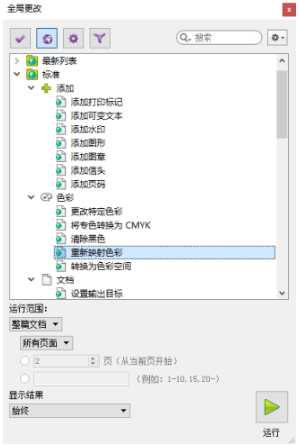
그림 6 1단계 다이어그램
2단계: Remap 패널에서 'Channel'을 선택하고 해당 단색 'Cyan'을 선택한 다음 아래의 'a:' 필드에서 매핑할 색상 지점을 선택하고 그림 7과 같이 'Pick Color'를 클릭합니다.
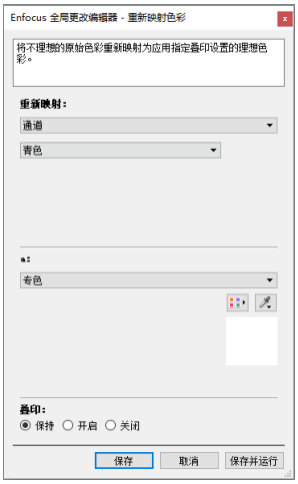
그림 7 2단계 다이어그램
3단계: '별색 선택기' 패널의 '표준'에서 별색 라이브러리 색상을 선택할 수 있습니다.
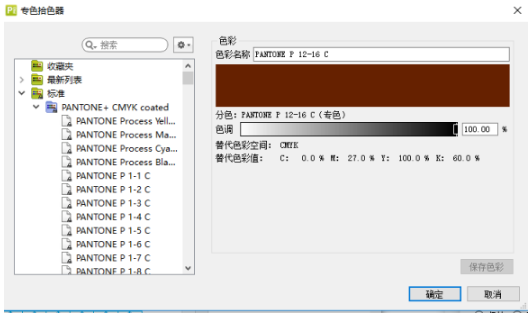
그림 8 3단계 다이어그램
4단계: 색상 라이브러리의 표준 별색이 아닌 경우 팔레트의 '새로 만들기' 옵션을 사용하여 CMYK에서 필요한 별색 값을 정의함으로써 '로컬로' 색상 값을 사용자 정의할 수도 있습니다.
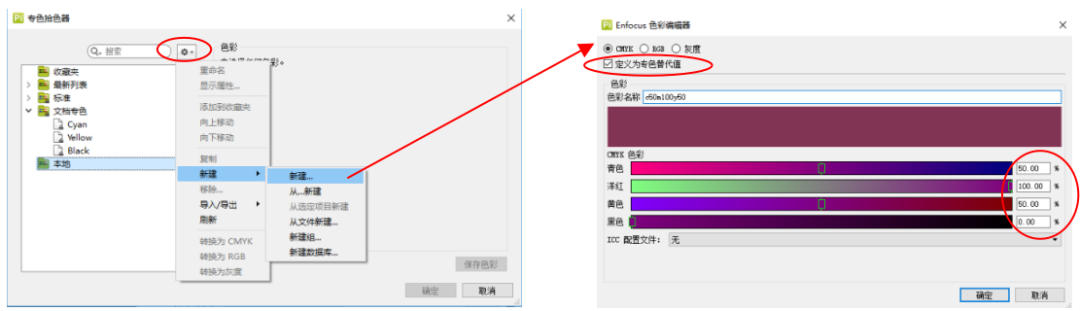
그림 9 4단계 다이어그램
5단계: 결정한 후 "색상 다시 매핑" 패널로 돌아가면 별색이 원하는 색상으로 변경됩니다.
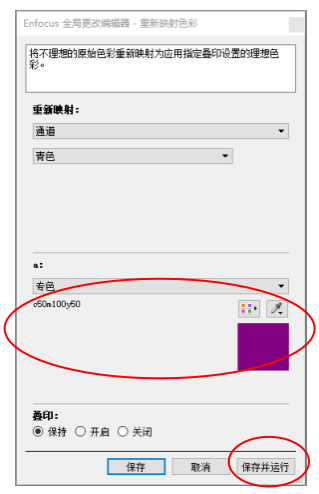
그림 10 5단계 다이어그램
6단계: '저장 및 실행' 후에 채널 C의 콘텐츠가 별색 버전으로 변환됩니다. 여기서 C100은 C50 M100 C50에 해당합니다.
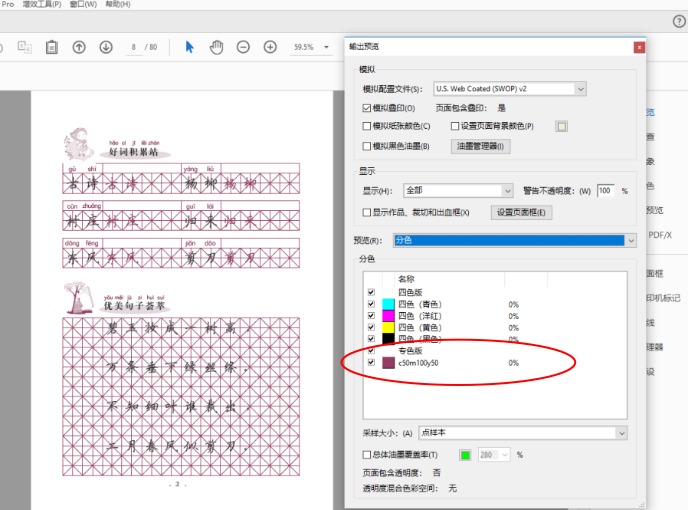
그림 11 6단계 개략도
7단계: 그런 다음 위의 '첫 번째 상황'에서 설명한 대로 Acrobat DC, Enfocus PitStop 플러그인 또는 RIP를 사용하여 별색을 해당 CMYK 값으로 변환합니다.
02 CMYK를 별색으로 변환(기존 인쇄의 경우)
일부 전자 파일은 별도의 별색판 없이 별색에 대한 CMYK 값을 직접 생성합니다. 이는 디지털 인쇄에 편리하지만 기존 인쇄의 별색 인쇄에는 사용할 수 없습니다. 기존 인쇄 요구 사항을 충족하려면 CMYK 플레이트에서 별색을 추출하고 이를 프리프레스용 별도의 별색 플레이트로 만들어야 합니다.
(1) 별색판에는 이미지가 아닌 그래픽이나 텍스트만 포함됩니다. 그림 12에서 볼 수 있듯이 파란색-보라색 배경은 별색이고, 'Notebook' 세 글자는 별색입니다.

그림 12 별색판에는 그래픽이나 텍스트만 포함되어 있습니다.
1단계: 먼저 배경과 텍스트의 색상 값을 측정합니다. "PitStop Check" 도구 → "Eyedropper"를 열고 스포이드를 사용하여 배경과 텍스트를 클릭한 다음 색상 값을 별도로 측정합니다. 그림 13과 같이 배경 색상 값은 C85 M100이고 텍스트 색상 값은 C20 M50 Y100입니다.
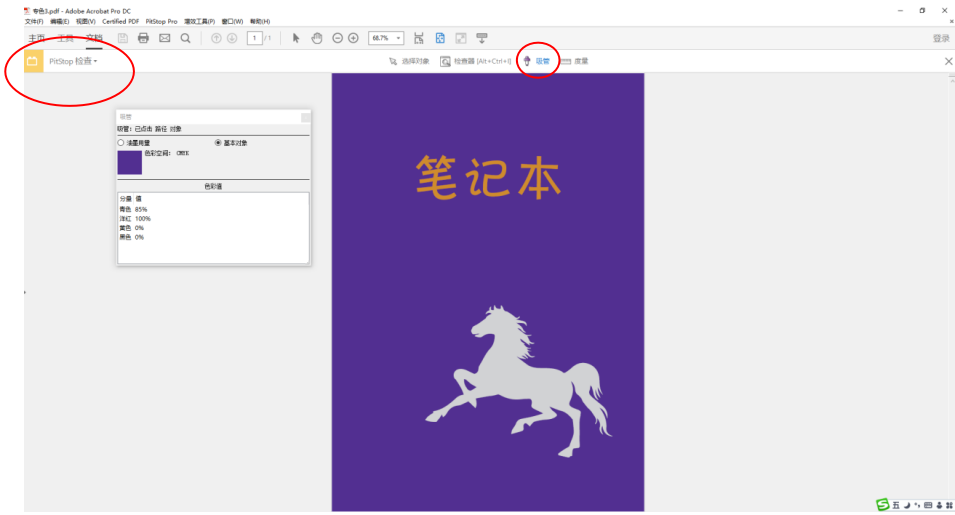
그림 13 1단계 다이어그램
2단계: PitStop의 'Global Change' → 'Standard' → 'Color' → 'Change 특정 색상'을 열고 그림 14와 같이 두 번 클릭하여 대화 상자를 불러옵니다.-
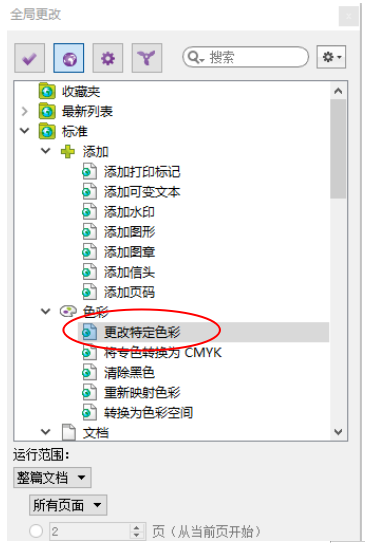
그림 14 2단계 다이어그램
3단계: 'Remap'에서 기본 색상 값을 입력하고, 먼저 'To:'에서 'Library Color'를 선택한 다음 오른쪽의 별색 선택기를 클릭하여 별색을 정의합니다. 각각 정의하고 '확인'을 클릭하면 '다시 매핑'의 라이브러리 색상이 동일한 값의 별색으로 변경됩니다. '저장 및 실행' 후에는 그림 15와 같이 기본 색상이 별색 버전이 됩니다.
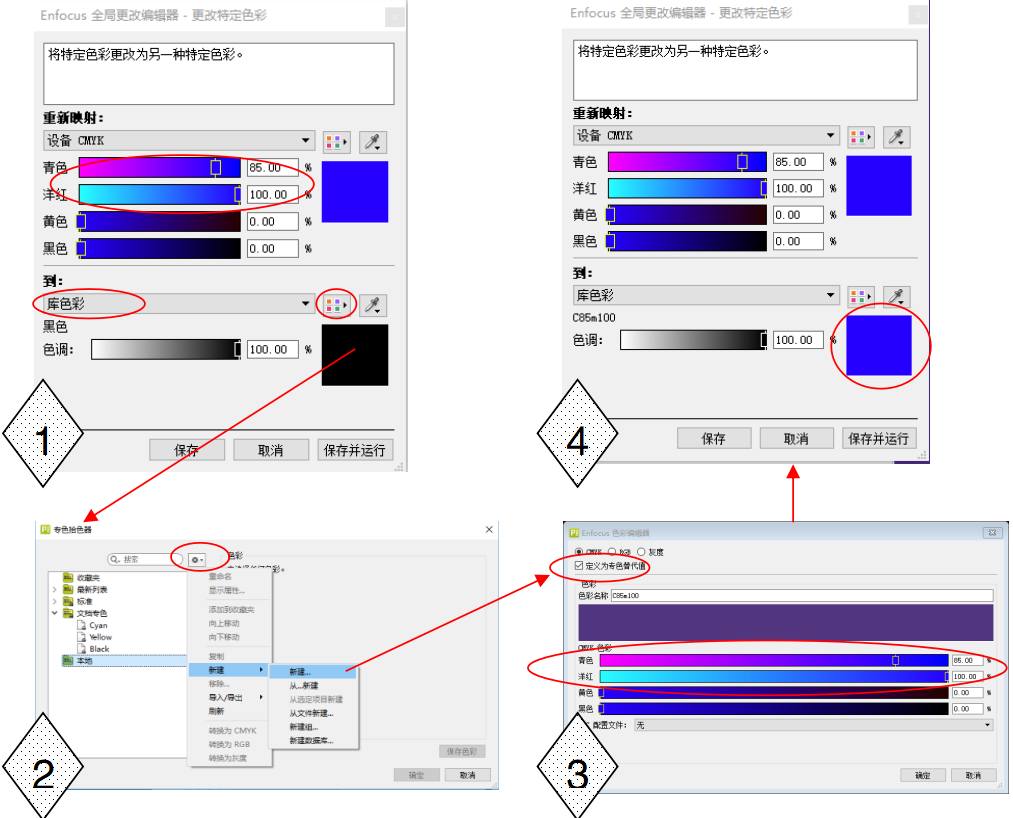
그림 15 3단계 다이어그램
4단계: 텍스트의 별색 플레이트는 3단계와 동일한 방식으로 수정됩니다. '출력 미리보기'를 사용하면 그림 16과 같이 배경과 텍스트가 두 개의 별도 별색 플레이트가 되는 것을 확인할 수 있습니다.
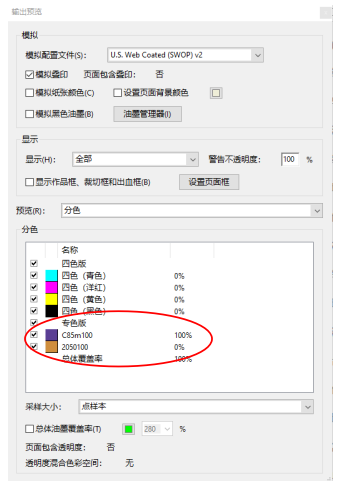
그림 16 4단계 다이어그램
(2) 별색판으로 변환되는 전자파일에는 이미지가 포함되어 있습니다. 그림 17과 같이 4-컬러 파일을 'Spot Black'으로 변환해야 합니다. 원본 파일은 C, Y 및 K 플레이트로 구성되며 C 및 Y 플레이트의 가장 깊은 영역은 C50 Y90입니다.
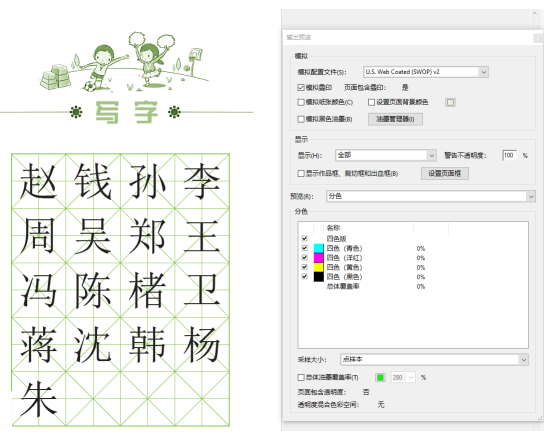
그림 17 별색 버전에는 이미지가 포함되어 있습니다.
1단계: C50 Y90 등 계열 색상을 별색으로 변경해야 합니다. 그림 18과 같이 오픈 피트스톱 'Global Change' → 'Standards' → 'Prepress' → 'Apply Color Curve'.
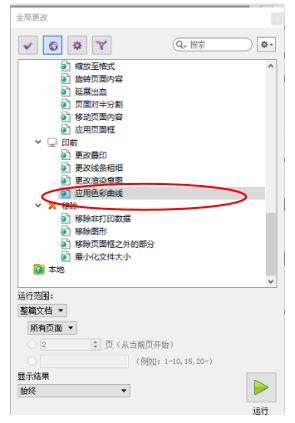
그림 18 1단계 다이어그램
2단계: C 또는 Y 중 한 채널의 색상만 유지하고 유지된 채널 색상의 가장 깊은 부분을 단색으로 변경합니다. 채널의 다른 색상은 비례적으로 달라집니다. (예를 들어 C 채널에서 색상을 제거하고 Y 채널을 유지합니다.) 곡선을 조정한 후 '저장하고 실행'합니다. 파일은 그림 19가 됩니다.
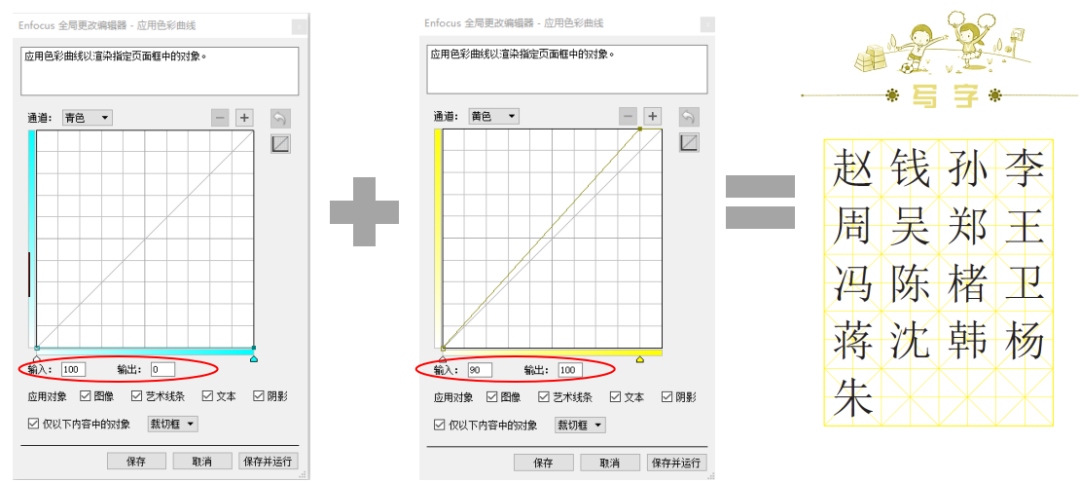
그림 19 2단계 다이어그램
3단계: 유지된 단일 채널을 별색 플레이트로 정의하고 색상 값을 할당합니다. 2단계에서 유지한 Y 채널은 별색으로 정의하고 색상 값 C50Y90을 할당하여 그림 20으로 변환합니다.
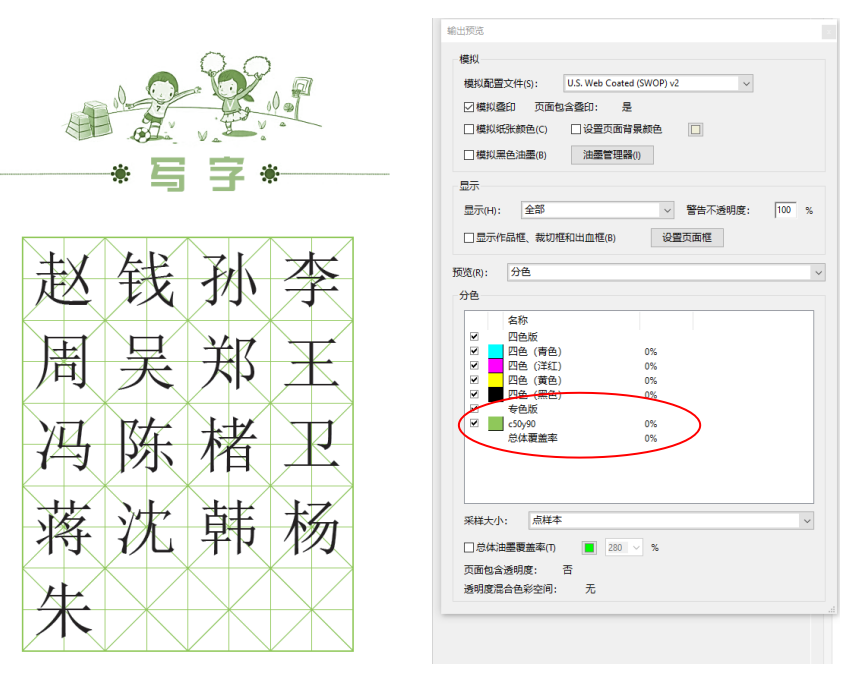
그림 20 3단계 다이어그램