


디지털 인쇄에서 별색 매칭을 완벽하게 마스터하는 10단계
WorldSkills 대회의 인쇄 매체 기술 프로젝트에는 '디지털 인쇄 별색 매칭'이라는 경쟁 부문이 있습니다. 최근 몇 년간 디지털 인쇄 모듈의 채점 추세를 보면 별색 일치가 이 모듈 채점의 과제 중 하나가 된 것이 분명합니다. 저는 인쇄미디어 기술 프로젝트의 멘토로서 현재의 어려움을 해결하기 위한 효과적인 방법을 분석하고 요약했습니다.
디지털 인쇄에서의 별색 매칭 현황
최근 몇 년간 훈련과 심사 과정에서 참가자들을 지도하면서 대부분의 참가자들이 전통적인 오프셋 인쇄 모듈에 주력하고 디지털 인쇄 모듈에는 충분히 관심을 기울이지 않는다는 사실을 알게 되었습니다. 이로 인해 이 모듈에서 상당한 포인트 손실이 발생하며 주로 다음 영역에서 나타납니다.
01
별색 일치 작업을 완료할 수 없음
WorldSkills 대회에서는 디지털 인쇄 별색 매칭 작업을 위해 Heidelberg Versafire EV 디지털 프레스를 사용합니다. 참가자는 정해진 시간 내에 델타 E가 1 미만인 지정된 별색 일치를 완료해야 하며, 완성된 작품은 샘플과 정확히 일치해야 합니다. 이러한 엄격한 요구 사항에 따라 대부분의 참가자는 할당된 시간 내에 작업을 완료하지 못합니다.
02
디지털 인쇄 장비의 부적절한 작동
WorldSkills는 세계 최고의 기술 대회로서 모든 면에서 엄격한 기준을 가지고 있습니다. 현장에서 참가자가 디지털 인쇄 장비를 부적절하게 작동하면 최종 별색이 허용 범위를 벗어나는 경우가 많습니다.
03
별색 Delta E가 경쟁 표준을 초과함
이 프로젝트의 채점 기준은 델타 E가 1 미만인 참가자에게 점수를 할당하며 가장 작은 델타 E는 만점을 받고 차이가 클수록 낮은 점수를 얻습니다. 최근 지방 및 전국 예선에서 참가자의 50% 미만이 1 이내에 델타 E를 제어하는 데 성공했습니다.
디지털 인쇄 별색 일치에서 점수가 낮은 이유
01
훈련 강도가 부족함
참가자들의 훈련과 경쟁을 관찰해 보니 그들이 과제를 제 시간에 완료하지 못하는 가장 큰 이유는 디지털 인쇄기 조작에 대한 익숙하지 않기 때문이라는 것을 알게 되었습니다. 계속 진행하기 전에 반복적으로 단계를 확인해야 하며, 이는 경쟁 압력과 결합되어 사고방식에 영향을 미치고 작업 완료의 질을 저하시킵니다.
02
디지털 인쇄 장비의 부적절한 작동
별색 매칭 시 참가자들은 과정에만 집중하고 각 단계의 표준과 품질을 무시하는 경우가 많습니다. 예를 들어, 3장 이상의 테스트 시트를 인쇄하지 않거나, 색상 차이를 측정하기 전에 EyeOne을 보정하지 않거나, EyeOne 측정 중에 인쇄물 아래에 흰색 종이를 놓지 않는 등의 모든 부적절한 작업은 색상 정확도에 영향을 미칩니다.
03
비표준 별색 일치 작업 흐름-
디지털 인쇄용 WorldSkills에 사용되는 Heidelberg Versafire EV는 업계 최고의{0}}별색 정확도를 자랑합니다. 표준 운영 절차를 따르면 일치 정확도가 크게 향상됩니다. 그러나 일부 참가자는 표준 작업 흐름을 따르지 않아 눈에 띄는 포인트 손실을 입었습니다.
디지털 인쇄의 별색 일치를 위한 표준 단계 및 실제 예
디지털 인쇄 장비는 다른 인쇄기와 달리 주변 환경이나 기타 요인에 의해 영향을 받는 경우가 많습니다. 이를 위해서는 참가자가 별색을 일치시키기 전에 인쇄기를 보정하고, 종이 ICC 프로파일을 생성 및 적용한 다음, 마지막으로 자동 색상 조정을 위한 대상 별색을 입력해야 합니다. 다음은 보다 명확하게 설명된 단계입니다.
01
올바른 용지를 넣습니다.
디지털 인쇄에서 별색 일치를 위해서는 보정을 위해 코팅지를 넣어야 합니다. 먼저 용지 크기와 표면을 확인한 다음 그림 1과 같이 용지를 카세트 3 또는 4에 로드하십시오.
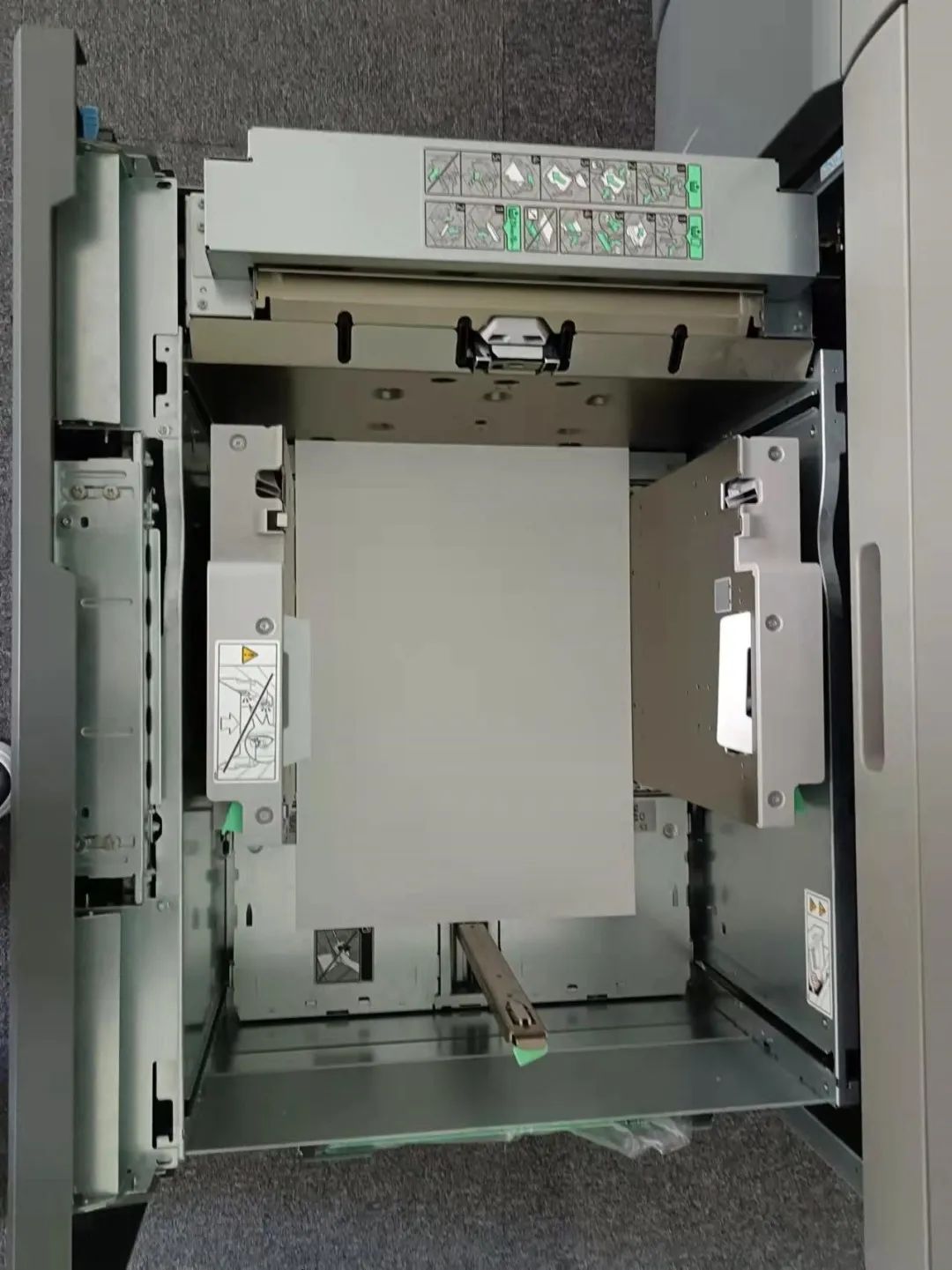 그림 1 용지 크기 및 표면 확인
02 용지 매개변수 설정
용지 크기, 두께, 종류를 장치에 입력하고 코팅지를 올바르게 선택했는지 확인하세요.
03 새로운 보정 생성 및 테스트 페이지 인쇄
새 보정을 생성할 때 라인 스크린을 175로 설정하고 최소 3장을 인쇄하고 테스트 페이지를 인쇄할 때 수동 측정 기능을 선택하십시오.
04 EyeOne으로 보정 테스트 페이지 스캔
EyeOne으로 보정 테스트 페이지를 스캔하기 전에 먼저 EyeOne을 보정해야 합니다. 그림 2와 같이 테스트 페이지 아래에 흰색 시트를 놓습니다.
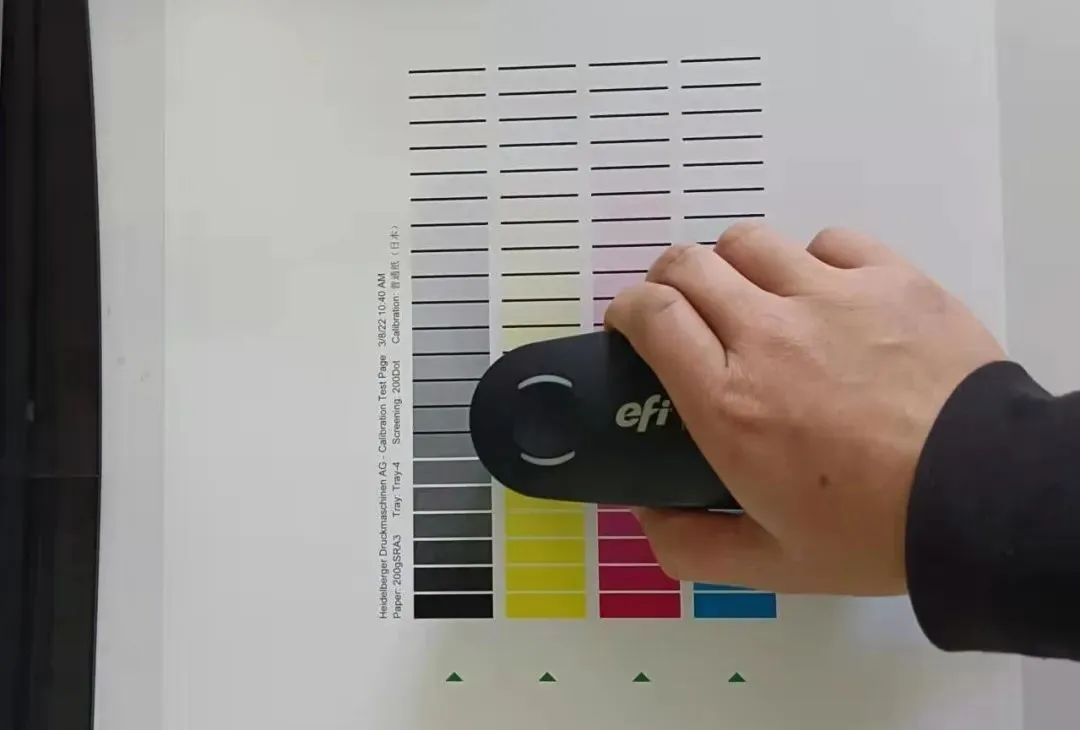 그림 2 i1 스캔 보정 테스트 페이지
05
스캔된 값과 표준값의 비교
그림 3과 같이 장치의 스캔 밀도를 확인하고 스캔 밀도가 표준 오차의 5% 이내인지 확인합니다. 이 범위를 초과하면 재보정이 필요합니다.
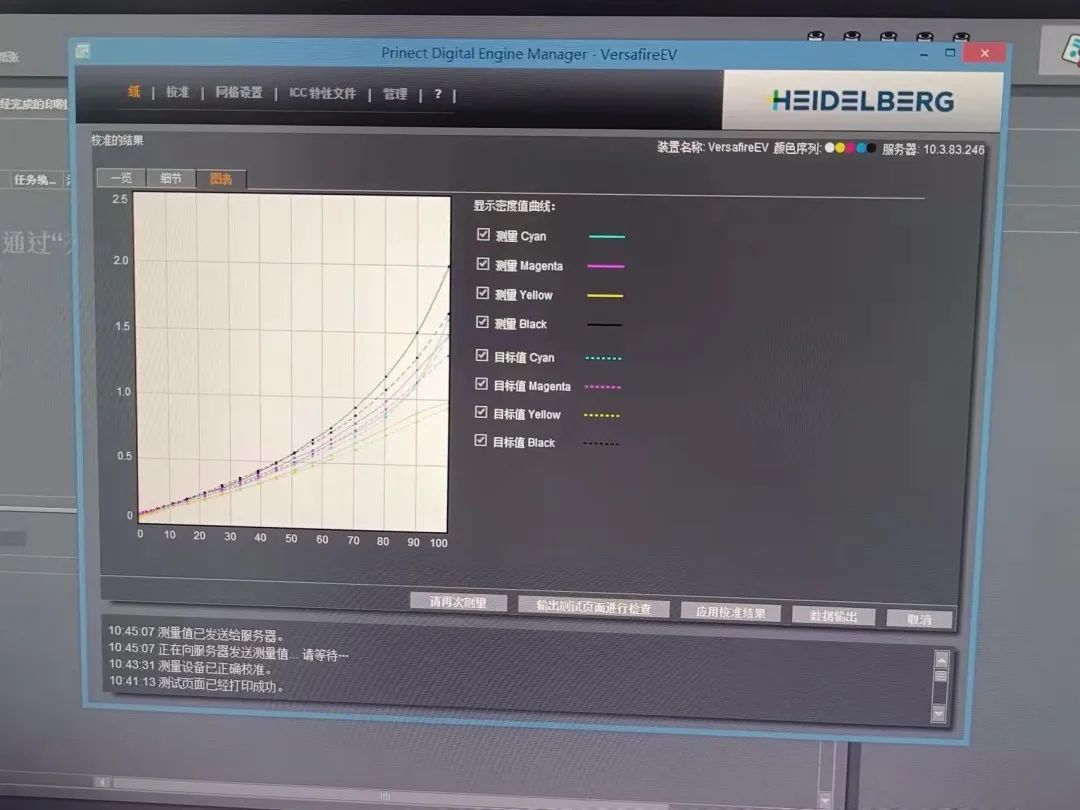 그림 3 스캔값과 표준값 비교
06
새 ICC 프로필 만들기
새 ICC 프로파일을 생성하고 표준 색상 차트를 인쇄합니다. 표준 컬러 차트를 3부 이상 인쇄하세요. 차트를 인쇄할 때 디지털 인쇄기의 모든 색상 관리 및 색상 변환 옵션을 꺼야 합니다.
07
ISIS를 사용하여 표준 색상 차트 스캔
ISIS를 사용하여 표준 색상 차트를 스캔합니다. 스캔할 차트의 두 번째-페이지부터-마지막 페이지를 선택하세요. 또한 그림 4와 같이 차트의 종이 가장자리가 평행하고 매끄럽게 배치되었는지 확인하세요.
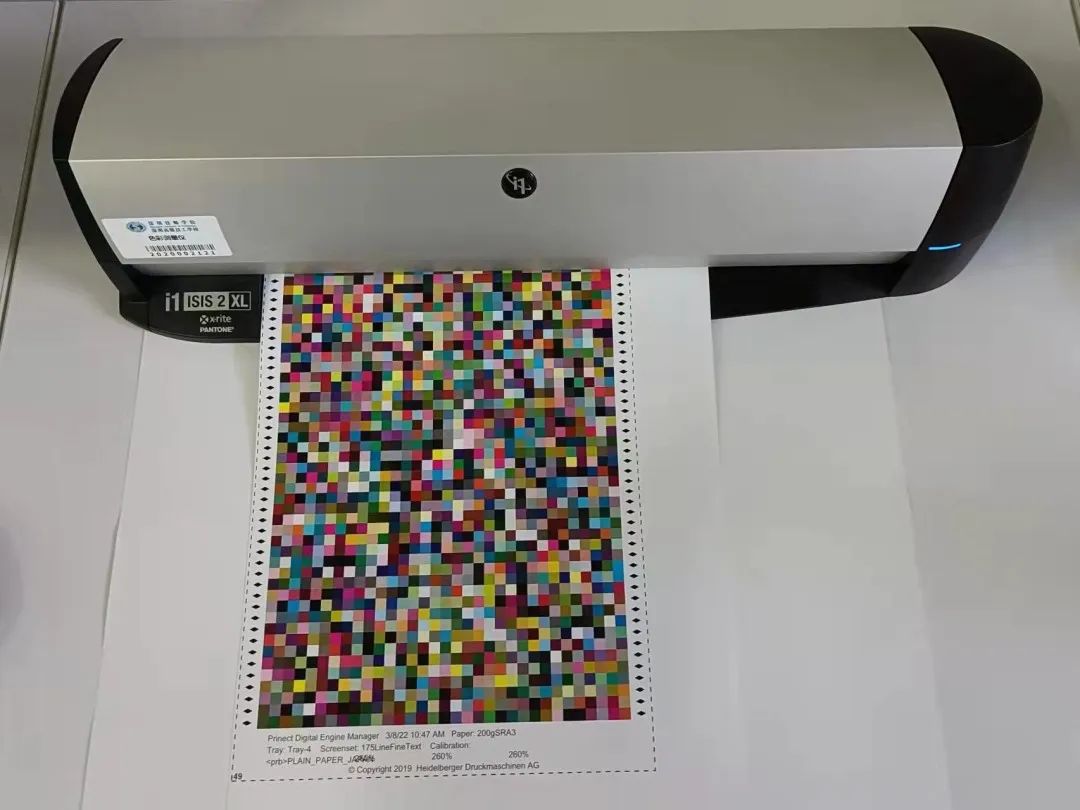 그림 4 ISIS 표준 색상 차트
08
Color Toolbox로 스캔 오류 확인하기
Color Toolbox를 사용하여 스캔 오류를 확인하세요. 오류가 지정된 포인트 수를 초과하는 경우 부적격으로 간주되어 인쇄를 다시 수행하고 다시 스캔해야 합니다.
09
ICC 가져오기 및 사용
ICC를 디지털 인쇄 장비로 가져와 사용하는 동시에 기기에 내장된-색상 변환 도구를 다시 선택하세요.
10
자동 별색 일치
EyeOne으로 보정한 후 목표 색상을 입력하면 장치가 자동으로 별색을 일치시키고 테스트 페이지를 인쇄한 후 별색을 측정합니다.
위의 방법은 저자가 학생 교육 및 컨설팅 업계 전문가의 장기적인 지도를 통해{0}}요약하고 실무에서 검증하여 좋은 결과를 얻은 효과적인 기술 집합입니다. 이 방법에는 일부 누락된 부분이 있을 수 있으며, 동료들이 귀중한 조언을 제공할 수 있습니다.